 Screensaverのインストールに関して
スクリーンセイバーのご購入ありがとうございました。
これらのスクリーンセイバーは北米仕様となっておりますので、インストール・プログラムは英語となっております。 日本語でインストールする方のために、このページでは英語の画面に照らし合わせ、インストール方法を順番に説明します。 1. CD-ROM版 2. ダウンロード版 3. もしインストール・プログラムが自動的に始まらない場合 4. スクリーンセイバーの設定と、壁紙の作り方 5. DLL更新の警告について 1. CD-ROM版
1. このCD-ROMをコンピューターのCD-ROMドライブに挿入してください。 2. このCD-ROMのインストール・プログラムが自動的に開始されます。 3. スクリーン上の英語のインストラクションにしたがってください。 まず始めに、この画面が現われます。 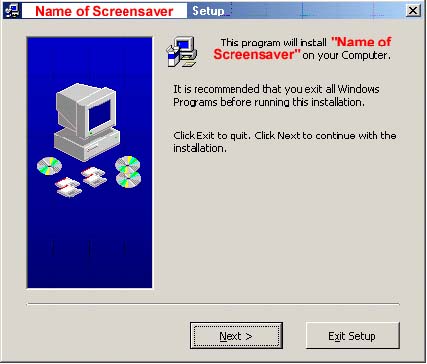
“Name of Screensaver”には、お買い上げいただいたスクリーンセイバーの名前が表示されます。 このインストールを続ける前に、全てのウィンドウズのプログラムを終了する事をお薦めします。 インストールを終了するには “Exit Setup” を、このまま続けるには “Next” をクリックしてください。 次にこの画面が現われます。 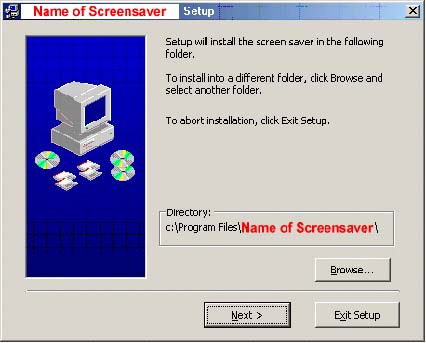
スクリーンセイバーは下記のフォルダーに インストールされます。 (c:\Program Files\Name of Screensaver\) 異なるフォルダーにインストールする場合には、その下の “Browse…” をクリックして、フォルダーを指定してください。 インストールを終了するには “Exit Setup” を、このまま続けるには “Next” をクリックしてください。 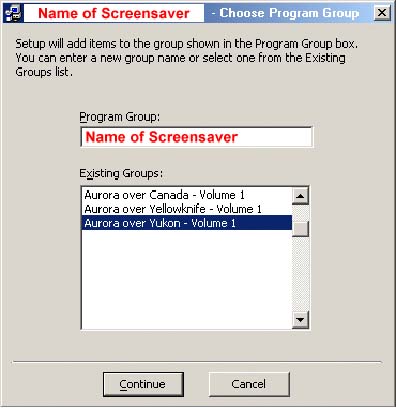
スクリーンセイバーの名前をプログラム・グループ(Program Group) ・ボックスに追加します。 この名前をお好きな名前に変更する事も可能です。 また、下記の既存のグループ (Existing Groups) を選ぶ事もできます。 インストールを終了するには “Cancel” を、このまま続けるには “Continue” をクリックしてください。 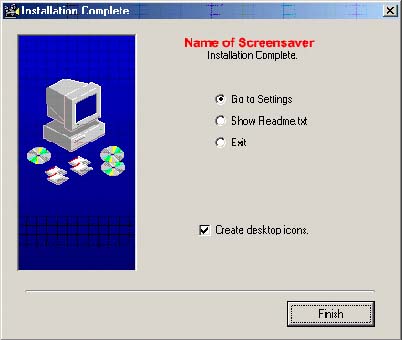
これでインストールは終了です。この画面終了後の選択肢を、下記より1つ選択してください。 ◎ Go To Settings (スクリーンセイバーの設定を始める) ◎ Show Readme.txt (英語の詳細を読む) ◎ Exit (終了) デスクトップにアイコンを現わせるためには、こちら “Create desktop icons” をクリックしてください。 “Finish” をクリックすると、下記の「インストール成功」の画面が現われます。 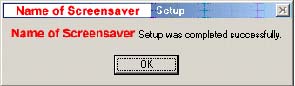
“OK” をクリックして終了してください。 2. ダウンロード版 1. ダウンロードした「exe」ファイルを保存した場所から探してください。 2.「exe」ファイルをダブルクリックします。 (ファイル名: AuroCN2.exe, AuroYK2.exe など) 3. スクリーン上の英語のインストラクションにしたがってください。 まず始めに、この画面が現われます。 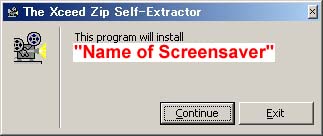
“Name of Screensaver”には、お買い上げいただいたスクリーンセイバーの名前が表示されます。 "The Xceed Zip Self-Extractor" プログラムが “Name of Screensaver”のインストールを開始します。 インストールを終了するには “Exit” を、このまま続けるには “Continue” をクリックしてください。 次に、プログラム解除番号を入力する画面が現れます。 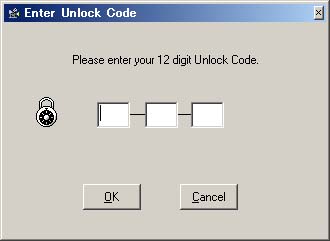
お買い上げの際に発行された、12桁のプログラム解除番号を、4桁ずつそれぞれの白枠に記入してください。 "OK"をクリックすると、インストールプログラムが始まります。 この後は、上記「1. CD-ROM版」に従ってください。 3. もしインストール・プログラムが自動的に始まらない場合 *タスクバーの「スタート」から、「ファイル名を指定して実行」を選んでください。 *「参照」より、コンピューター上のCD-ROMドライブをクリック してください。 *「CD-ROM」をダブルクリックし、「Setup」または「Setup.exe」をダブルクリックしてください。 *「OK」をクリックして、インストール・プログラムを開始してください。 *スクリーン上の英語のインストラクションにしたがってください。 上記1(CD-ROM版)の画面が現われます。 4. スクリーンセイバーの設定 ウィンドウズのタスクバーにあるプログラム(P)より、スクリーンセイバー名(お買い上げいただいた物の名前)の Name of Screensaver setup をクリックして、下記の設定画面を開始してください。 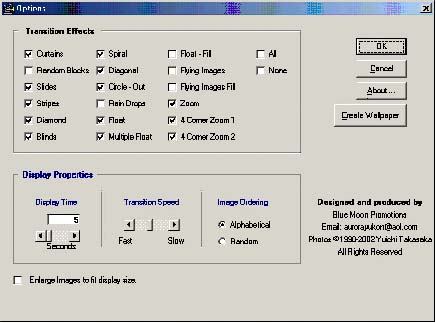
“Transition Effects” から、各画像間の変わり方を選べます。 好きなものを幾つでも選べます。 “Display Properties” *Display Time は各画像の表示時間(秒)です。 *Transition Speed は各画像間の移り変わりのスピードです。 *Image Ordering は各画像の現われ方の順序で、”Alphabetical”ABC順または、”Random”ランダムを選べます。 全ての設定を行った後に、右上の “OK” をクリックしてください。 また、”Create Wallpaper” にて、ウィンドウズの壁紙を作成する事ができます。 “Create Wallpaper” をクリックして下記の画面を表示してください。 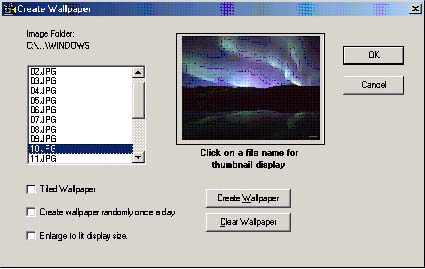
お買い上げいただいたスクリーンセイバーに含まれている画像が、画面左側のスクロールボックスに現われます。 各ファイル (例:10.JPG) をクリックすると、右のボックスに画像が現われます。 画像を選択された後、スクロールボックスの下から、表示位置を選んでください。 尚、この選択をしない場合、壁紙は中央に表示されます。 ◎ Tiled Wallpaper (壁紙をタイル状に並べて表示する) ◎ Create wallpaper randomly once a day (毎日異なった壁紙を表示する) ◎ Enlarge to fit display size (拡大してディスプレイサイズで表示する) 表示位置を選択した後に、この壁紙を作成するには右の “Create Wallpaper” をクリックしてください。 現在デスクトップに表示されている壁紙を削除するには、”Clear Wallpaper” をクリックしてください。 壁紙を作成せずに終了するには “Cancel” を、作成するには “OK” をクリックして終了です。 (注)スクリーンセイバーや壁紙の設定は、ウィンドウズ上の「画面のプロパティー」から行います。 各ウィンドウズのバージョンにより設定の方法が異なることもありますので、詳細はウィンドウズの「ヘルプ」や マニュアルをご参考ください。 5. DLL更新の警告について
Windowsのバージョンアップや、新たなアップデートなどにより、DLLは更新されていることがあります。 インストール・プログラムで使用されているDLLが、お持ちのシステムのものより古いことがあり、その際には下のような画面が、インストール中に現れることがあります。 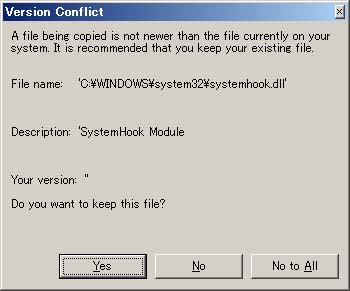
この画面が現れた際には、お持ちのシステムにはコピーされるDLLよりも、新しいものが既に存在しています。 "Yes"をクリックして、現存のDLLファイルを残してください。 詳細はウィンドウズの「ヘルプ」や、マイクロソフトのウェブサイトをご参考ください。  |